分类 技术 下的文章

为什么写这篇文章

因为有在外面访问家里 NAS 的需求,群晖自带的动态域名解析访问又太慢(因为群晖自带动态域名的 DNS 服务器在国外)。所以需要用内网穿透技术来实现通过其他公网 IP 来访问家里的 NAS 设备的需求。所以才有了这篇文章。

概念解释

NAS - 简单的说就是一个存储中心。
Frp - 一种内网穿透技术。
内网穿透 - 就是通过其他公网 IP 来访问本地没有公网 IP 网络环境的一个技术。

内网穿透

内网穿透技术众多,比如花生壳内网穿透、Ngrok、Frp 都是现在主流的内网穿透技术。
但我个人认为 Frp 是目前最好用配置最简单的(经过测试)。

  • 花生壳

配置简单方便,比较傻瓜化。但要收费。虽然也有免费版,但由于免费版的流量限制,基本上没有什么实际作用。

  • Ngrok

发布时间相对较长,对象较为成熟的一种内网穿透技术。但由于功能的强大。配置较为繁琐。因为折腾许久没有成功过,最后放弃。

  • Frp

配置简单,第一次用就配置成功了。并且适用于各大主流平台设备。

具体过程

准备工作

一台有公网 IP 的服务器 (VPS、云主机)
之前注册了一个国外的 VPS, 准备做内网穿透和 vpn 用,但由于访问速度。果断放弃,最后换成了自己阿里云 ECS。

NAS (客户端)
群晖 DS 416 play

基本步骤
由于 Frp 官网说明文档还是比较详细。我不过多做解释。

服务器端配置:
登录服务器,在 Release页面 下载自己服务器对应版本 Frp

wget https://github.com/fatedier/frp/releases/download/v0.12.0/frp_0.12.0_linux_amd64.tar.gz
实例中:我的阿里云 ECS 用的 centos7 所以我选择 linux_amd64 64位的
Frp 0.12.0 最新测试版的
使用 tar 指令解压 tar.gz 文件

tar -zxvf frp_0.12.0_linux_amd64.tar.gz
进入 frp 目录

cd frp_0.12.0_linux_amd64
删除不必要的客户端文件

rm -f frpc frpc_full.ini frpc.ini
版本不同可能稍有差异,
frpc 为客户端文件
frps 为服务器端文件
配置服务器端文件

vi frps.ini
frps.ini 为服务器配置文件
编辑配置文件

[common]
bind_port = 7000
vhost_http_port = 8080
dashboard_port = 7500
dashboard_user = 用户名
dashboard_pwd = 密码
max_pool_count = 5
authentication_timeout = 900

subdomain_host = lekee.cc

[ssh]
listen_port = 6000
auth_token = 和客服端 token 对应
简单解释:

[common] 必填的
bind_port Frp 服务端口(可自定义)
vhost_http_port http 访问端口(可自定义)
dashboard_port dashboard 界面端口
dashboard_user 登录 dashboard 用户名
dashboard_pwd 登录 dashboard 密码
max_pool_count 最大连接池数量
authentication_timeout 超时验证时间
subdomain_host 自定义二级域名

[ssh]
listen_port ssh 访问端口
auth_token 用户身份认证

详细配置
点击官方

保存上面配置文件吗,启动 frp 服务器

./frps -c ./frps.ini
需要后台运行,请看下面
服务端配置结束。
文章速读

该篇文章主要面向于已被微软授权的KMS服务进行搭建,客户端如何连接、进行激活,异常状况解决等

当前教程模拟环境为机房对象,其他场景同样适用!

法律声明

[scode type="yellow"]此教程仅适用技术交流,请勿将此服务搭建外网进行使用,若搭建者在使用过程中出现法律纠纷,本文作者不承担任何法律责任。

随附此类产品和服务的声明。本文中的任何内容均不应视为构成额外保证。

作者不对此处包含的技术或编辑错误或遗漏承担责任。

此处包含的信息如有更改,恕不另行通知。

[/scode]

  1. KMS服务端搭建

[scode type="green"]服务器要求:
系统 Windows Server 2008 R2 64位
端口 1688
网络 自适应100Mbp s~1 Gbps
[/scode]

注意:
在进行安装前,需要管理员账户进行有一定权限的操作,并暂时关闭防护软件,以防之后步骤出现无法安装的情况!

安装步骤

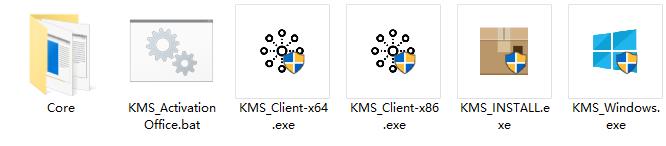
  1. 解压KMS_Serve+Clientr.zip,将会获得5个文件和一个文件夹
    030312165428001.jpg
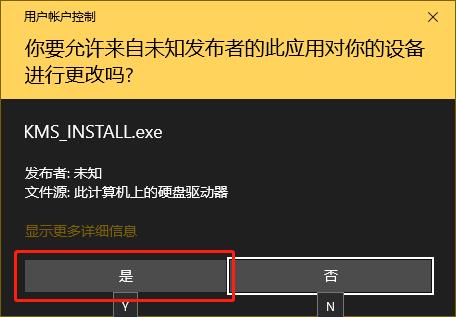
  2. 运行KMS_INSTALL.exe,开始安装KMS服务端
    030312165428002.jpg
  3. 进行安装服务
    030312165428003.jpg
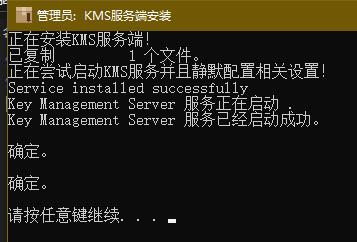
  4. 安装成功截图
    030312165428004.jpg

注意:
如果安装过程中出现报错问题,请关闭相关防护软件,并进行重新解压安装!

KMS服务端安装成功并且已经完成了相关配置!

  1. 客户端

在服务端安装完成后,需要客户端进行测试连接服务端是否可以正常连接。
测试并连接服务端

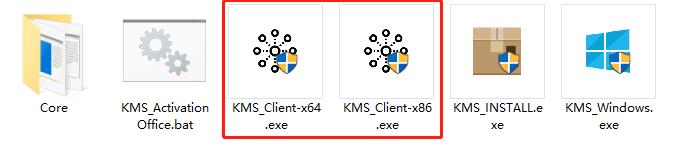
  1. 运行KMS_Client-x64.exe或者-x32.exe
    030312165428005.jpg
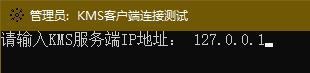
  2. 在弹出的输入框输入服务端的IP地址
    030312165428006.jpg
  3. 判断是否连接成功
    030312165428007.jpg

按照显示已经连接成功,可以开始进行激活操作!

Windows激活操作

Windows激活须知:

  1. 本文以Windows10专业版进行演示
  2. 激活操作只需要在母机操作一次即可,后续同传会显示未激活,等待1-2分钟会自动激活成功
  3. 此程序可以自适应Windows10不同版本
  4. 本机无法使用本机服务端进行激活Windows
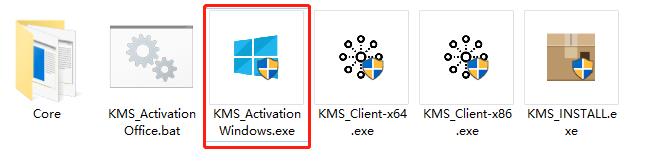
    运行KMS_ActivationWindows.exe
    030312165428008.jpg
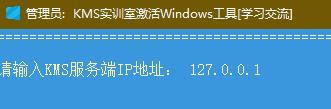
    输入服务端的IP地址
    030312165428009.jpg
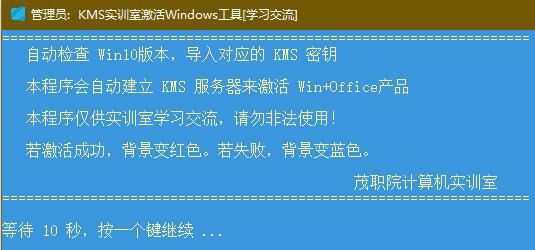
    注意查看事项并等待自动激活
    030312165428010.jpg
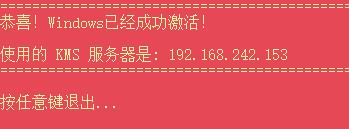
    Windows10激活成功!
    030312165428011.jpg

Office激活操作

Office激活须知:

  1. 由于Office激活策略为硬件检测,激活操作需要配置到每台电脑上。
  2. 演示激活平台为Windows10 64位+Office 2010 64位
  3. 激活无窗口显示,隐式激活
  4. 安装的Office版本需要为VL(附页提供下载链接)

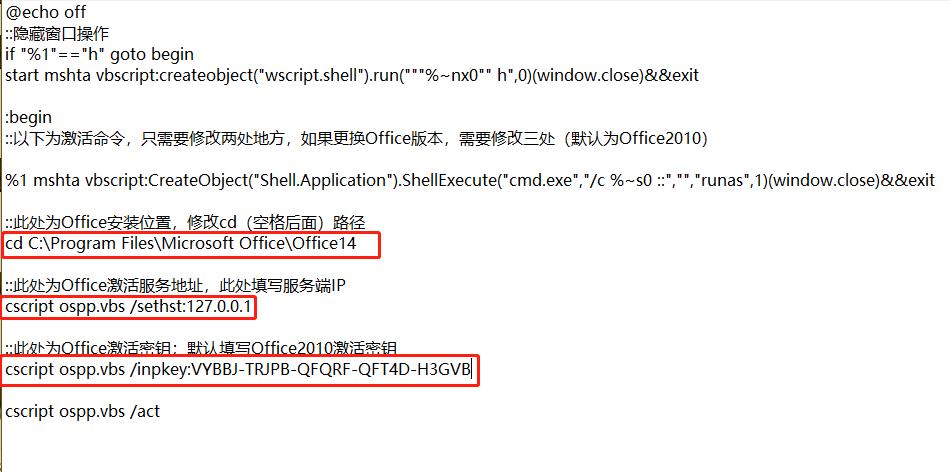
030312165428012.jpg
第一项为安装路径(定位到Officexx,xx为数字)
第二项为服务端IP地址
第三项为激活密钥

完成以上配置后,放置C:\ProgramData\Microsoft\Windows\Start Menu\Programs\StartUp,将会每次开机后进行激活操作,

激活状态:
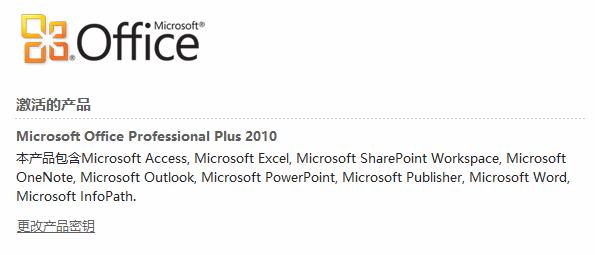
030312165428013.jpg

附页:

KMS激活范围

截止2018年年底,本服务可激活202项产品,大致如下:
Windows:7版-10版
Office VL:2010版-2016版

Office 2010 32+64位: https://pan.baidu.com/s/1JzVkRcGY8aPYTZyO4ewczg 提取码: 2010

相关错误解决:

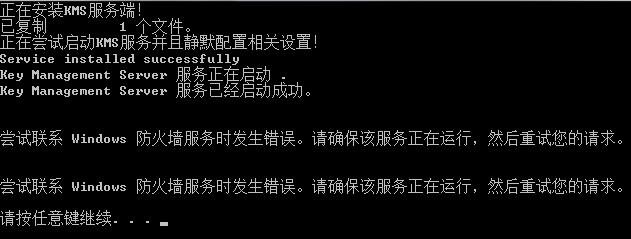
  1. 无法联系防火墙
    030312165428014.jpg
    解决方案:修复Windows Firewalls服务,如果无法修复,请重装原版系统。
  2. 客户端无法连接服务端
    解决方案:
  3. 请检查硬件是否存在屏蔽1688端口号
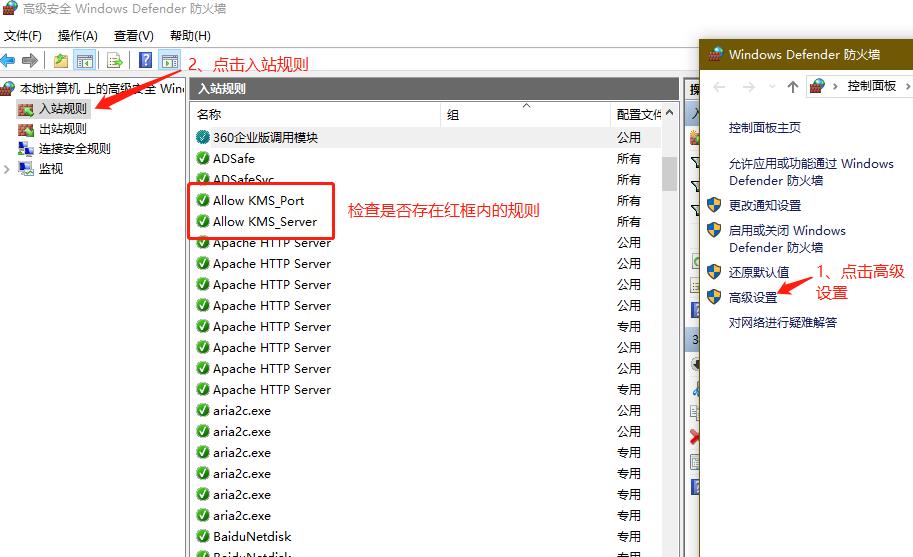
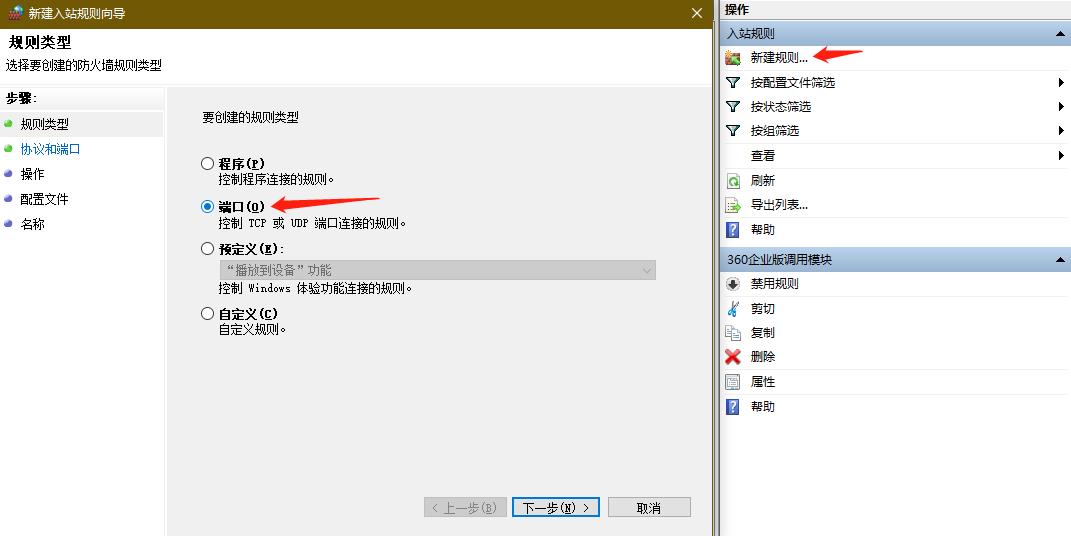
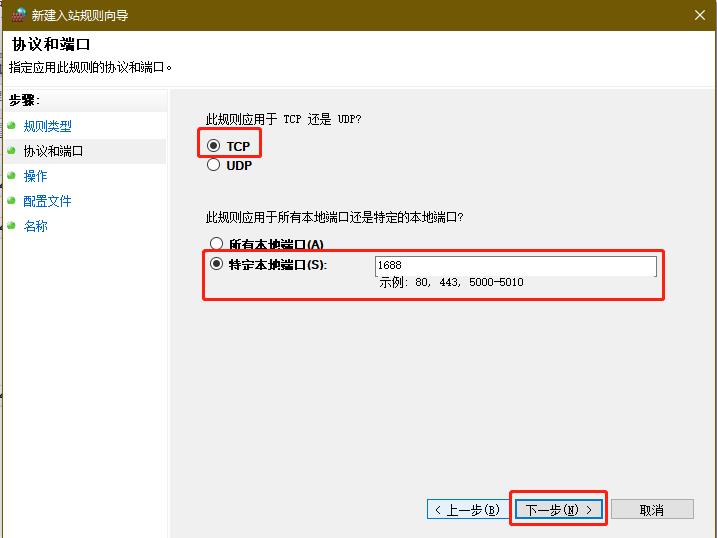
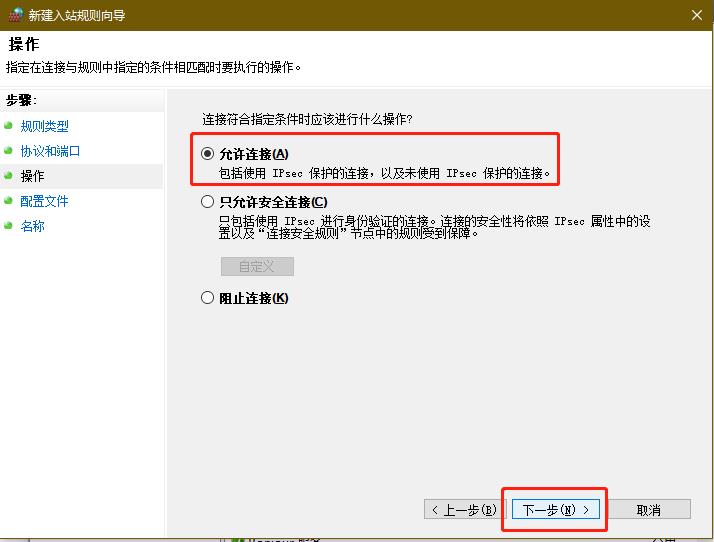
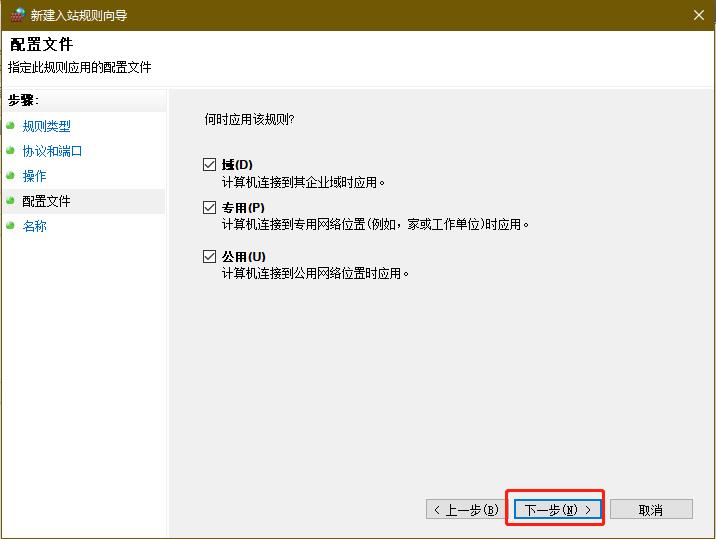
  4. 请检查服务端防火墙是否已经将端口号或服务程序放入入站规则
  5. 请检查客户端出站规则是否屏蔽端口号
    服务端防火墙设置步骤:
    030312165428015.jpg
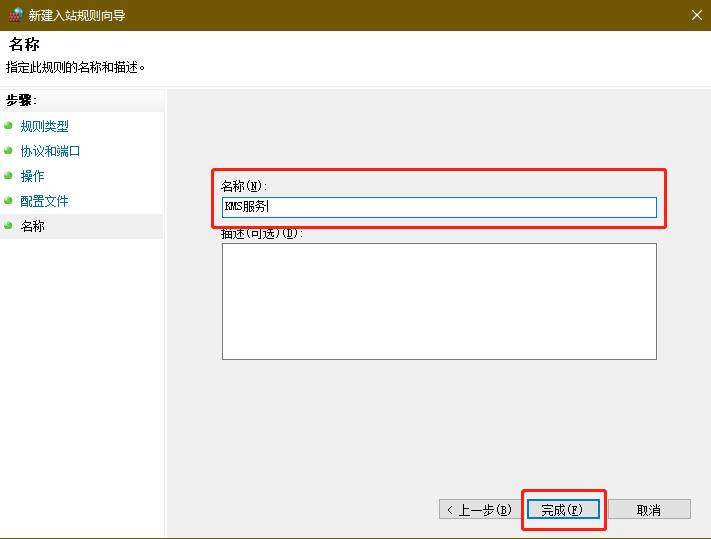
    手动添加入站规则步骤:
    030312165428016.jpg
    030312165428017.jpg
    030312165428018.jpg
    030312165428019.jpg
    030312165428020.jpg